A pesar de sus numerosas opciones, Word es fácil e intuitivo de manejar. La verdadera maestría consiste en dominar Excel. Es una herramienta extraordinaria para aumentar la productividad. Permite organizar y procesar datos, crear gráficos, llevar la contabilidad o diseñar formatos para documentos. Además, sus capacidades matemáticas le confieren una enorme versatilidad. Los atajos de teclado agilizarán tu trabajo en Excel, con independencia del nivel de conocimiento que poseas. Excel comparte muchos atajos con Word, como los universales CTRL + C y CTRL + V, el comando para buscar CTRL + B o el atajo para guardar CTRL + G (¡úsalo a menudo!). Pero tiene una buena colección de atajos específicos.
- F4: Repetir la última acción, vital cuando trabajamos con muchos datos numéricos. Además, al escribir una fórmula permite cambiar entre referencias relativas, absolutas y mixtas.
- F8: Ampliar selección, lo que permite aumentar el rango seleccionado con las teclas de dirección.
- F9: Calcular el resultado de las fórmulas de todas las hojas de los libros que tengamos abiertos.
- SHIFT + F9: Calcula las fórmulas de la hoja actual.
- F11: Crear un gráfico con las celdas seleccionadas.
- CTRL + U: Abrir un nuevo libro de trabajo.
- SHIFT + F11: Insertar una nueva hoja.
- CTRL + 1: Abrir el cuadro de diálogo Formato de celdas.
- CTRL + 5: Aplicar tachado en el texto de la celda seleccionada.
- CTRL + F1: Ocultar o mostrar la barra de herramientas y opciones.
- CTRL + F3: Mostrar el administrador de nombres.
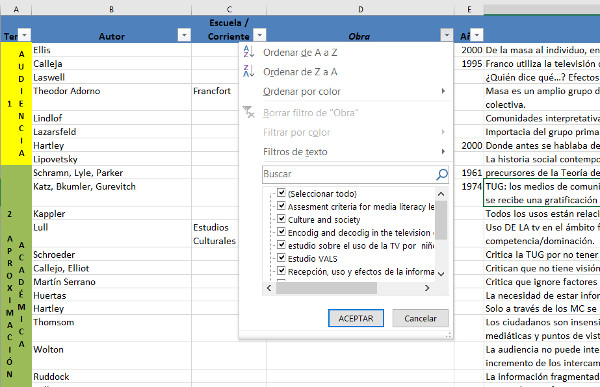
- CTRL + SHIFT + L: Crear filtros, es decir, el menú desplegable de título de columna, que permite ver las opciones de filtrado de datos.
- CTRL + J: Rellenar celdas seleccionadas hacia abajo.
- CTRL + D: Rellenar celdas seleccionadas hacia la derecha. Estos atajos son especialmente útiles cuando queremos insertar la misma fórmula en muchas celdas. Son dos de los comandos más utilizados por los usuarios de Excel.
- CTRL + % (es decir, CTRL + SHIFT + 5): Aplicar el formato porcentaje a un número.
- CTRL + $ (o lo que es lo mismo, CTRL + SHIFT + 4): Aplicar el formato de moneda a un número. Dos clásicos más de Excel.
- CTRL + –: Eliminar columna seleccionada. Para seleccionar la columna, usamos el atajo CTRL + Barra espaciadora. Y ya que estamos, hay que pulsar SHIFT + Barra espaciadora para seleccionar una fila completa.
- CTRL + , (coma): Insertar la fecha actual.
- CTRL + : (dos puntos): Insertar la hora actual.
- CTRL + ” (comillas): Copiar el valor de la celda superior.
- CTRL + ”™ (comillas simples o apóstrofe): Copiar la fórmula de la celda superior.
- CTRL + Enter: Llena el rango de celdas seleccionado con la entrada actual.
- CTRL + Suprimir: Borra todo el texto hasta el final de la línea.
- CTRL + ALT + K: Insertar un hipervínculo.
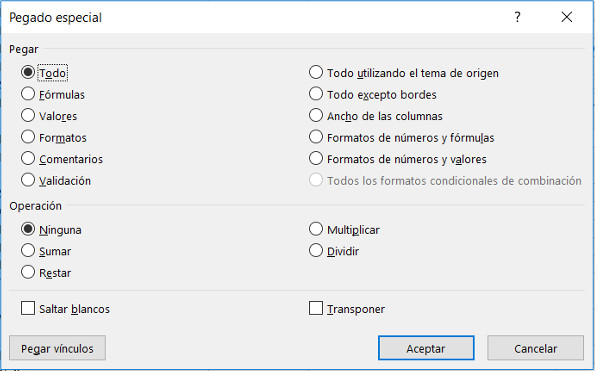
- CTRL + ALT + V: Abrir el diálogo de Pegado Especial. Word también posee Pegado Especial, pero no alcanza la importancia que tiene en Excel.
- SHIFT + Enter: Completa la entrada de celda y selecciona la celda superior.
- SHIFT + TAB: Completa la entrada de celda y selecciona la celda a la izquierda.
- CTRL + SHIFT + U: Expandir la barra de fórmulas.
- CTRL + SHIFT + Enter: Introducir una fórmula como una fórmula matricial.
- CTRL + SHIFT + 1: Aplicar el formato Número con dos decimales.
- CTRL + SHIFT + 3: Aplicar el formato Fecha en la forma día-mes-año.
- CTRL + SHIFT + 7: Aplicar el formato de Notación Científica.
- SHIFT + AvPág: Extiende la selección hacia abajo por una pantalla.
- SHIFT + RePág: Extiende la selección hacia arriba por una pantalla.
- ALT + F1: Insertar un gráfico en la hoja actual.
- ALT + =: Insertar la Autosuma de las celdas adyacentes.
- ALT + Abajo: Despliega las opciones de una lista de validación de datos.
La recomendación es aprender y automatizar aquellos atajos de teclado que utilicemos más. Esta es nuestra selección, pero hay muchos más. ¿Hay algún atajo de teclado que te saque habitualmente de apuros? ¿Conoces trucos para Word y Excel que se nos hayan pasado por alto? Cuéntanoslo en los comentarios.

No hay comentarios:
Publicar un comentario